ABBYY
Winstep
TreeSize
WinRAR
GoodSync
MathType
ABBYY
로그인하지 않으셨습니다. 로그인 후 더 나은 경험을 누려보세요.
*에서{{receiveCouponInfo.expire_at}}전 사용*
로그인하지 않으셨습니다. 로그인 후 더 나은 경험을 누려보세요.



활동 규칙
1、활동 시간:{{ info.groupon.start_at }} ~ {{ info.groupon.end_at }}。
1、활동 시간:매진 즉시 멈추다。
2、그룹 구매 유효 기간:{{ info.groupon.expire_days * 24 }}시간。
3、그룹 구매 인원:{{ info.groupon.need_count }}명。
그룹 구매 주의사항
1、그룹 구매 프로세스: 참여/시작 및 결제 성공 - 유효 기간 내 요구 인원 충족 - 그룹 구매 성공!
2、유효 기간 내 활동 인원을 충족하지 못하면 그룹 구매가 실패하며, 결제 금액은 원래 경로로 환불됩니다.
3、그룹 구매 요구 인원 및 활동 시간은 상품별로 다를 수 있습니다. 활동 규칙을 확인해 주세요.
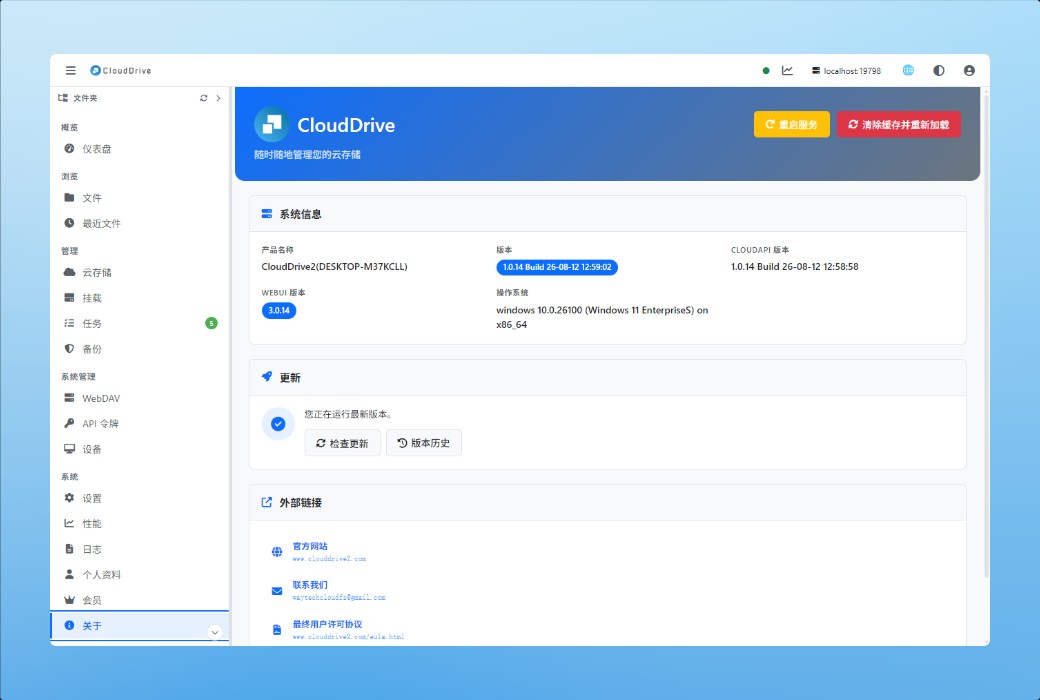
CloudDrive2 멀티 클라우드 드라이브 로컬 마운트 관리 도구 소프트웨어

CloudDrive2
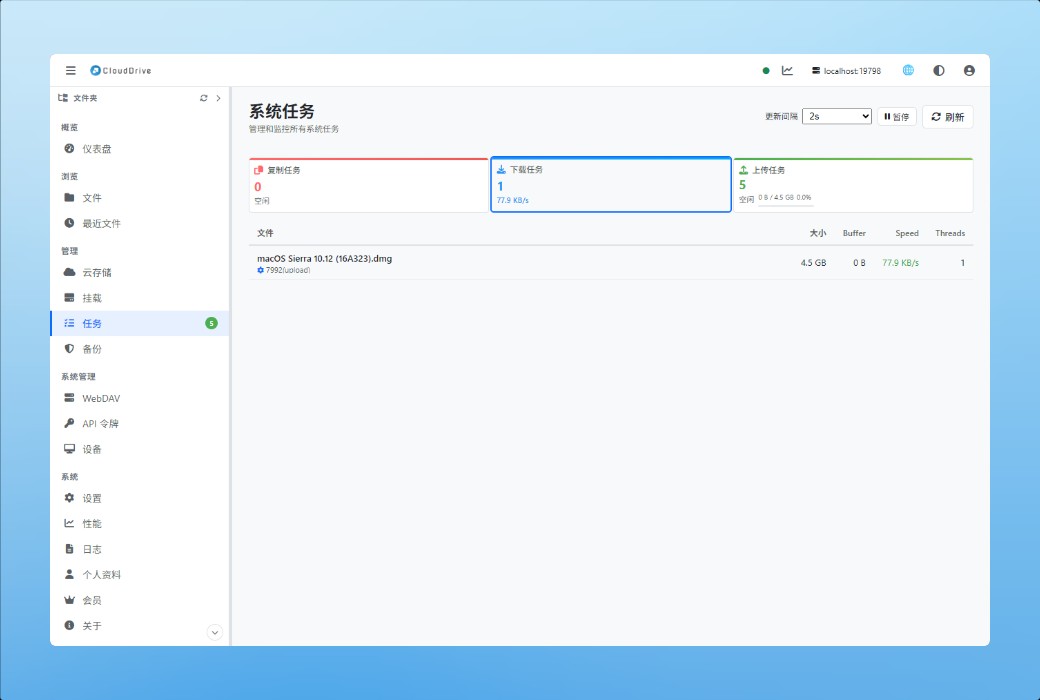
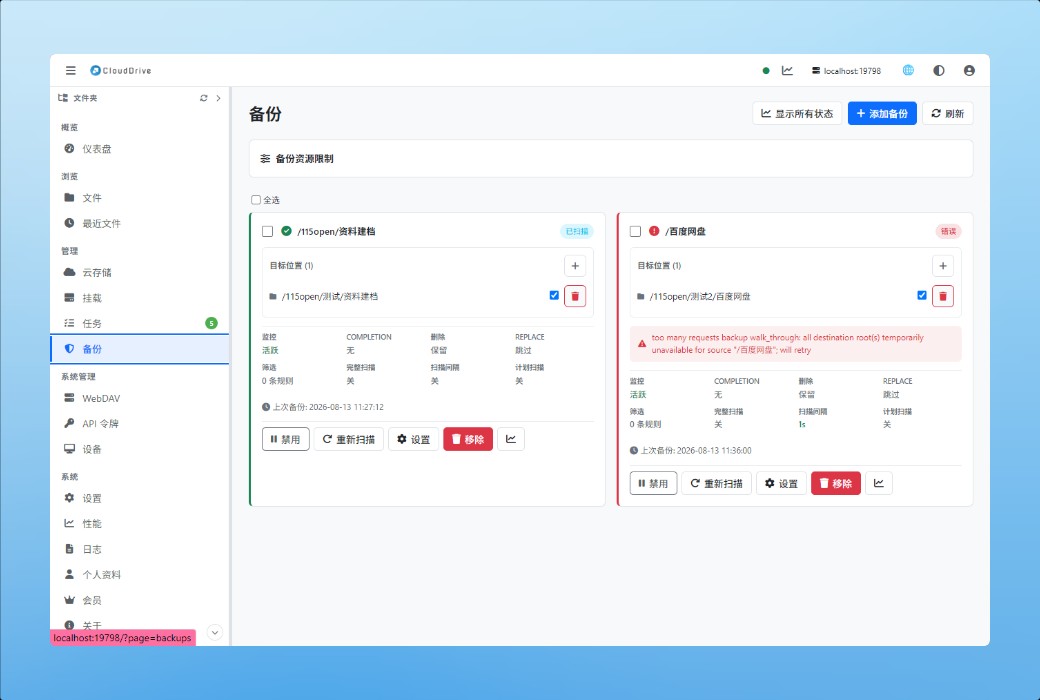
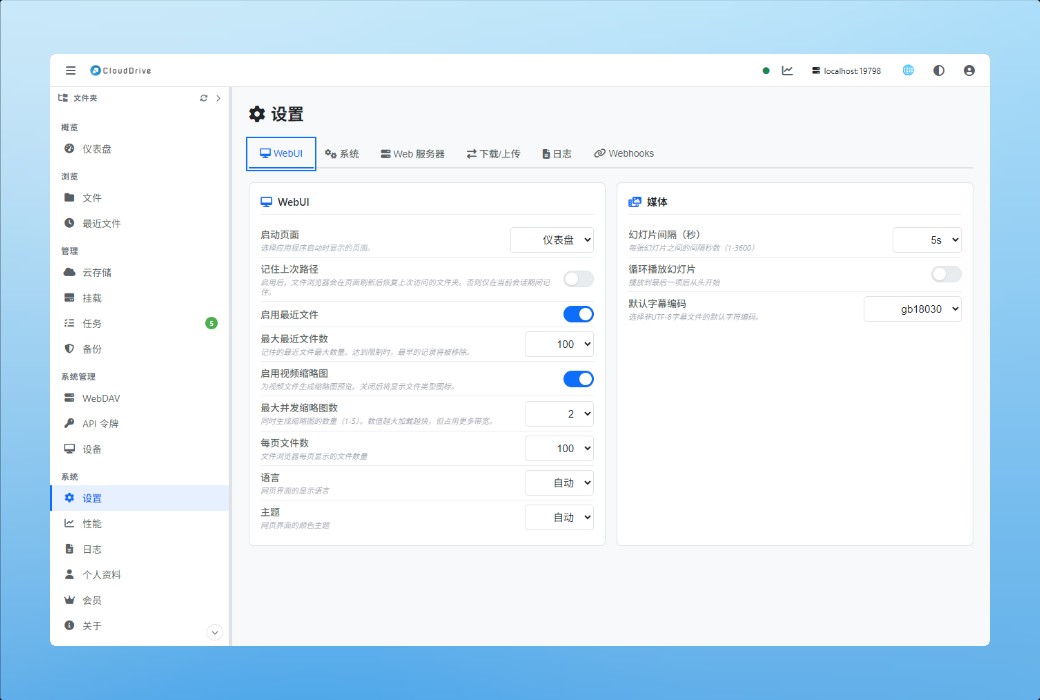
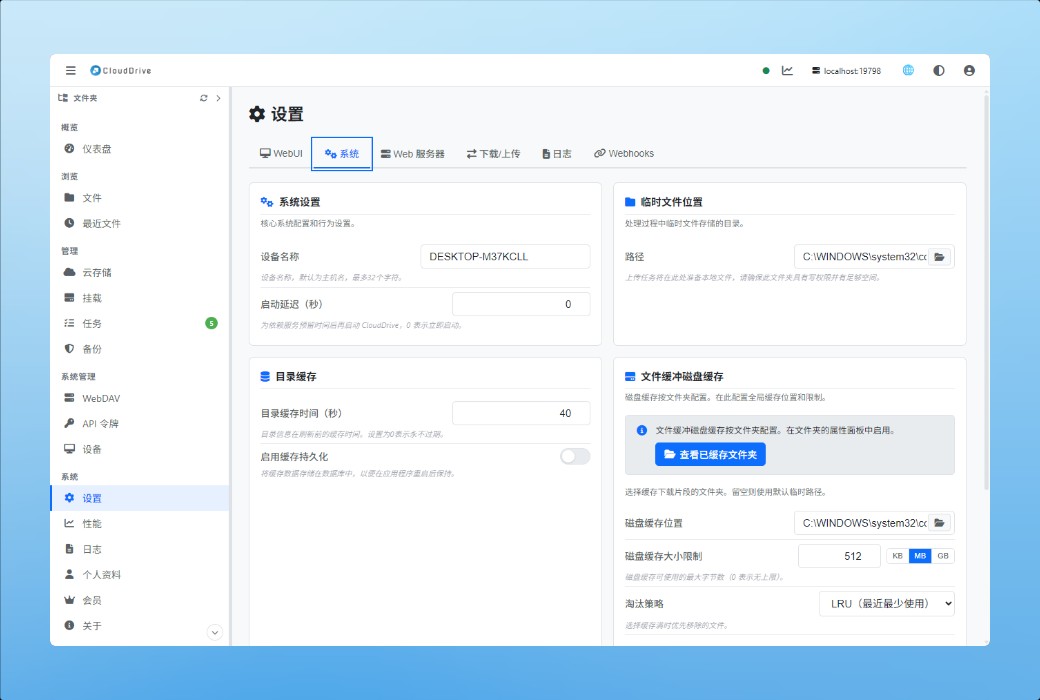
统一管理所有云盘账户、跨云复制、加密、备份、对外提供 WebDAV。它既是装在电脑、NAS 或 Docker 上的那个后台服务,也完整内置在每一个平台的应用里—— 手机、电视、头显上不需要另外架一台服务器。只有本地挂载受系统限制。
云盘本地挂载
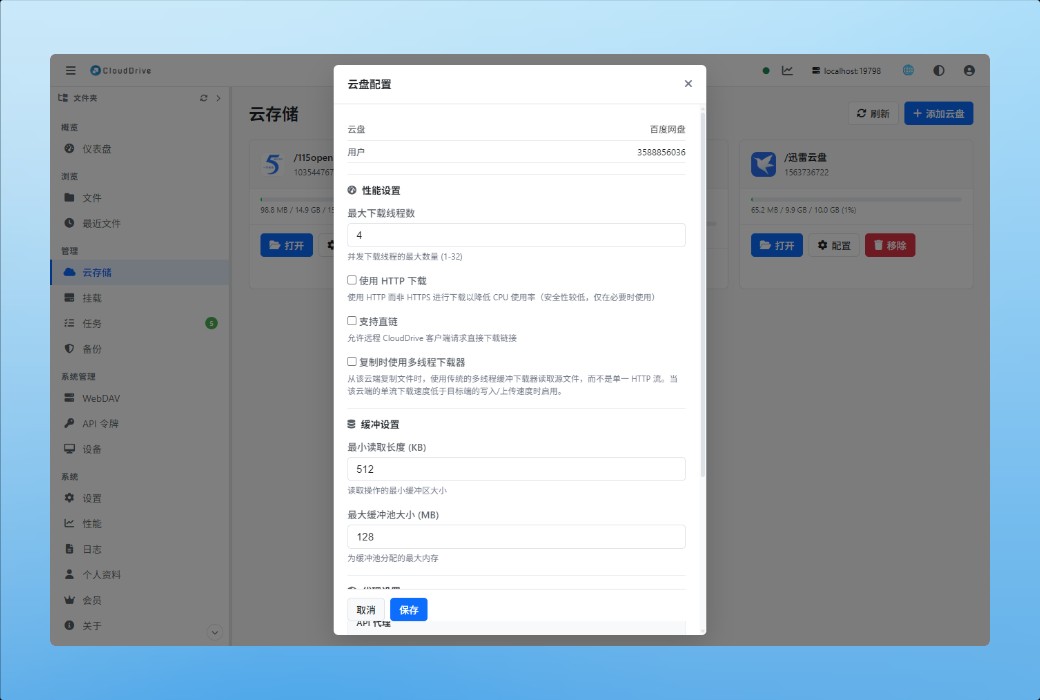
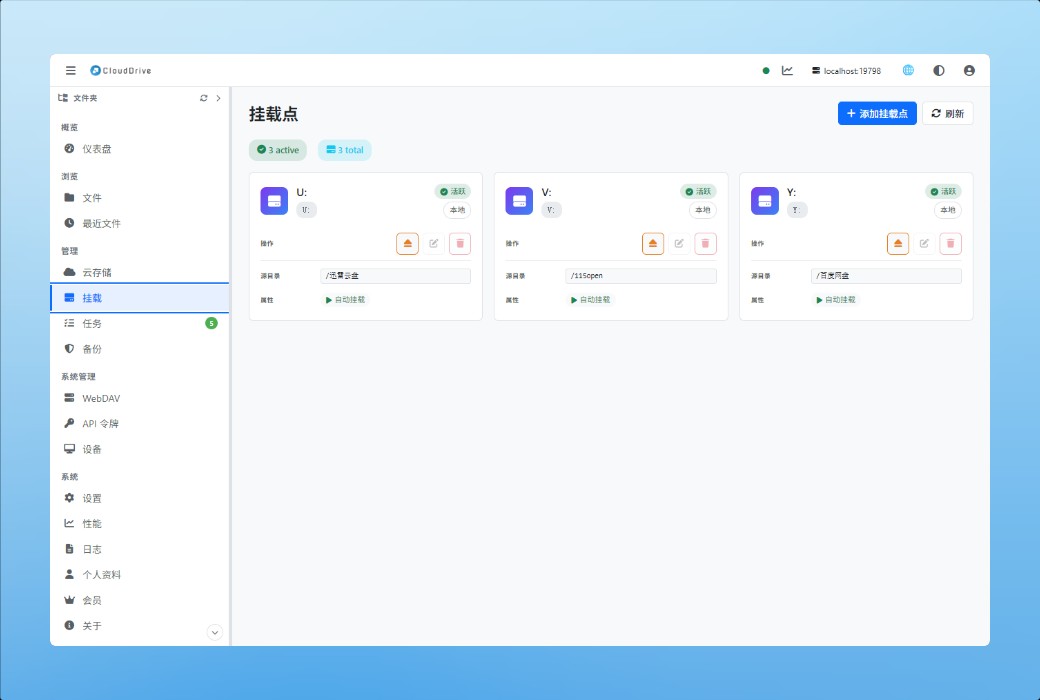
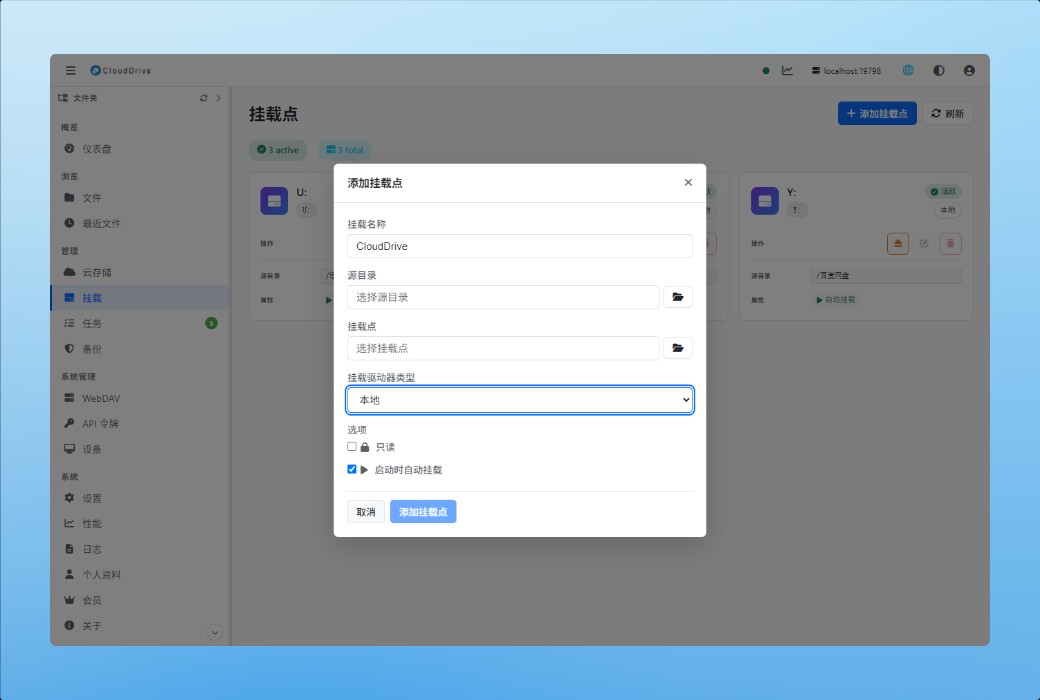
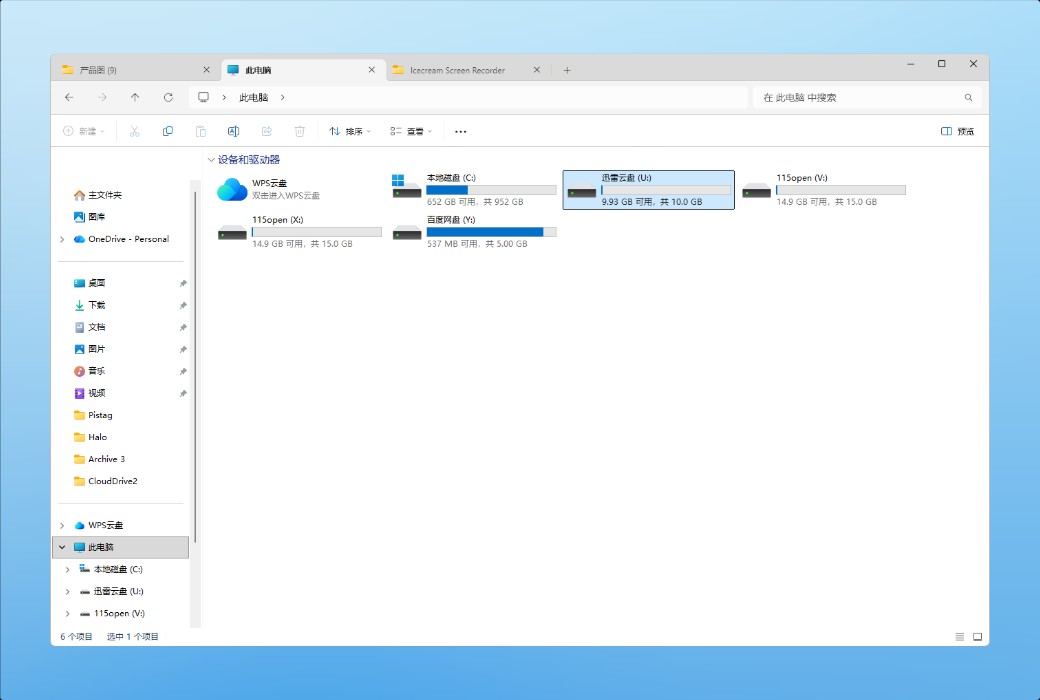
CloudDrive2 可以把一个云盘,或者云盘里的某个目录,挂载成本地磁盘 —— 就像往电脑上插了一个 U 盘。挂载之后,云端文件不需要事先下载就能直接打开、编辑和保存。既可以只挂载单个云盘,也可以把多个云盘挂载成一个统一的文件系统。这样在不同云盘之间切换和整理文件时,不必再一个个打开各家的客户端。更重要的是,挂载出来的盘支持完整的随机读写。任何本地程序都可以像访问本地磁盘一样访问它,无论是办公软件直接保存文档,还是媒体播放器拖动进度条,都不需要先把整个文件拉下来。
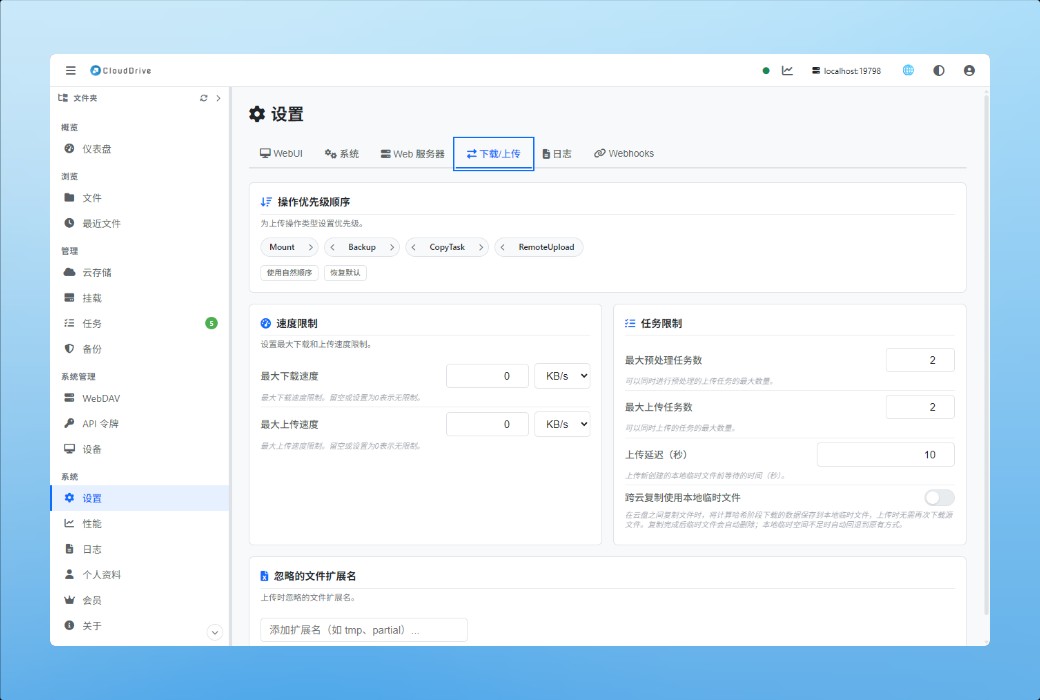
读取云盘文件时采用多线程下载,速度成倍提升;在带宽足够的情况下,使用体验接近本地磁盘。
在一台设备上改完文件,内容会写回云盘,另一台设备打开时拿到的就是最新版本,不必担心版本不一致或漏改。
一个真正的文件系统,不是只读的镜像
大多数把云盘挂到本地的工具,给出的是一个「能看能拷」的视图:文件属性是挂载时统一设定的固定值,chmod 改不动,扩展属性根本不支持。写入更受限 —— 默认配置下,往一个已经在云端的文件后面追加一行都会失败;要让它成功,得先打开本地磁盘缓存,而缓存的代价是:改动之前必须把整个文件下载回本地。CloudDrive2 的挂载不是这样。
在 Linux 与 macOS 上,挂出来的是完整的 POSIX 文件系统:权限位、所有者与用户组、三个时间戳、扩展属性(xattr),一样不少。在 Windows 上,安全描述符(Security Descriptor)同样完整支持,ACL 照常读写。云盘本身存不下这些东西,所以 CloudDrive2 把它们持久化在本地 —— 改完就在那里,重启之后还在。
写入是真正的随机写。对象存储只能整份替换(上传要带文件哈希),所以改动最终仍然会生成一个新对象;区别在于 CloudDrive2 不需要先把原文件下载回来:它一边从云端取还没改动的那些片段,一边接上你本地写进去的部分,直接拼成新文件传上去。几十 GB 的文件改中间几个字节,不用先花一小时把它拉下来。
权限位、所有者与用户组都真实存在,chmod、chown 改完不会被丢掉 —— 属性持久化在本地,不依赖云盘能不能存。
依赖 xattr 的程序照常工作 —— macOS 的 Finder 标记、备份工具的元数据、各类打标签的工具都不会失灵。
安全描述符完整保留,域环境和多用户机器上的权限设置照常生效。
数据库文件、剪辑工程、磁盘镜像这类要就地改写的文件,改动之前不必把几十 GB 先拉回本地。
哪些平台可以挂载
把云盘挂成系统里的一块本地磁盘,需要操作系统本身放行。
这些核心功能在这些平台上一样不少。iPhone、iPad 与 Vision Pro 上,File Provider 扩展把云盘接进系统的「文件」应用;Android 上,存储访问框架(SAF)让其他应用直接在系统文件选择器里浏览和打开云端文件。
统一的多云盘管理
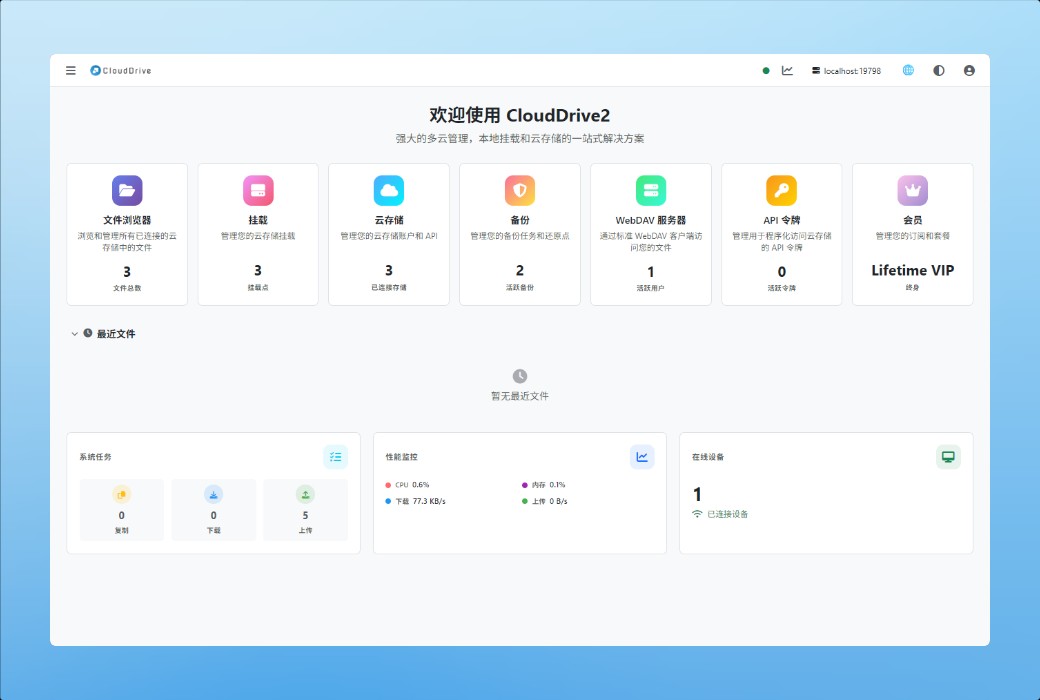
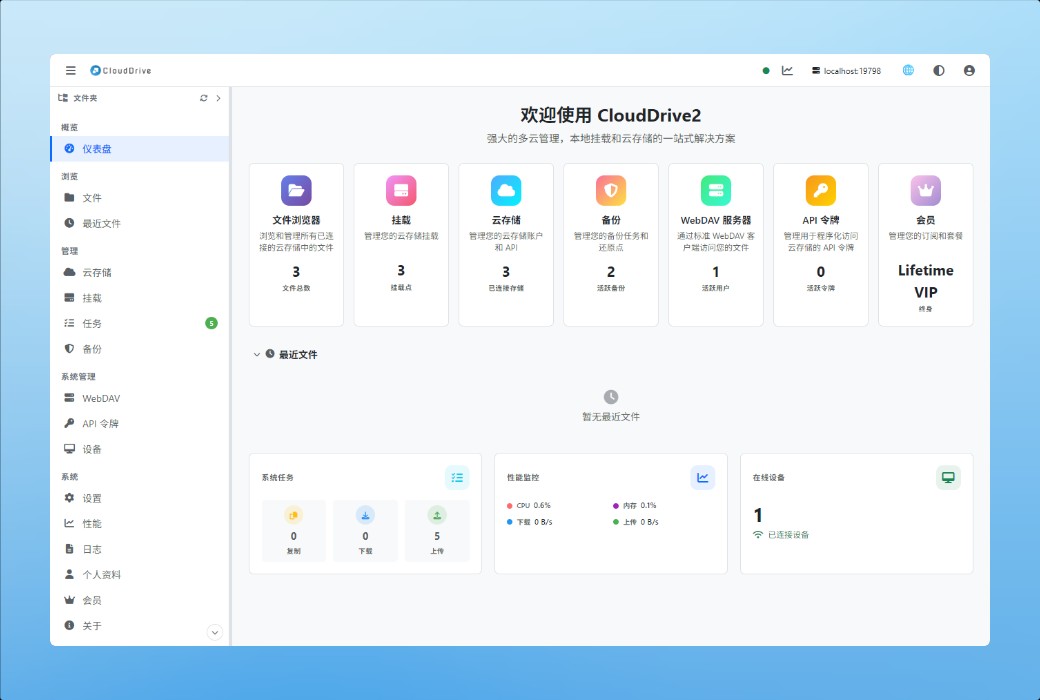
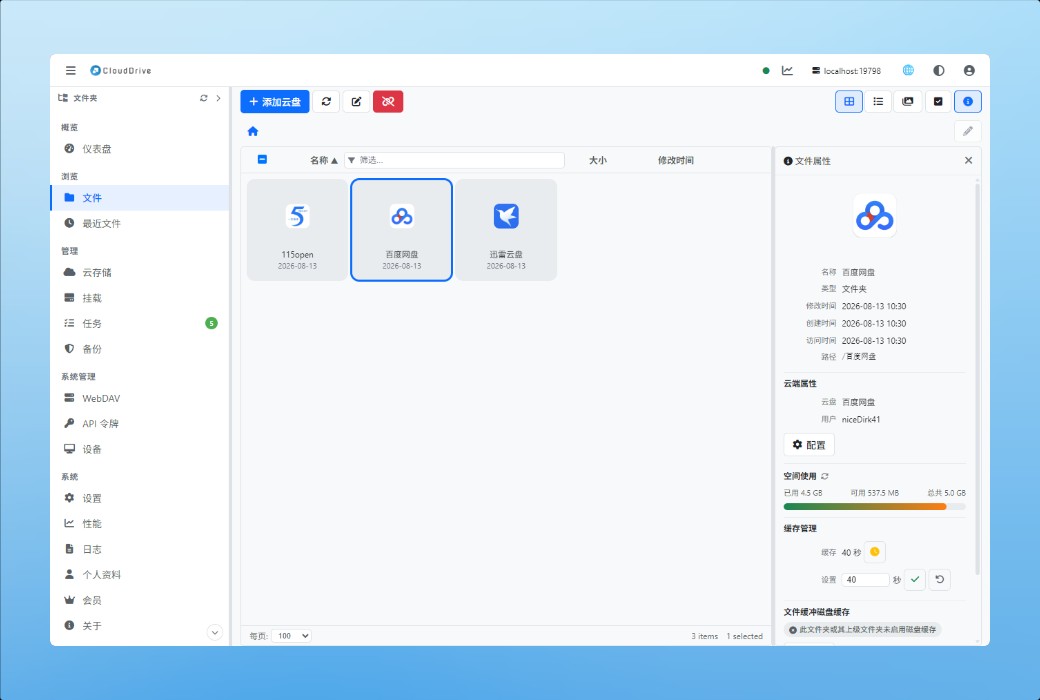
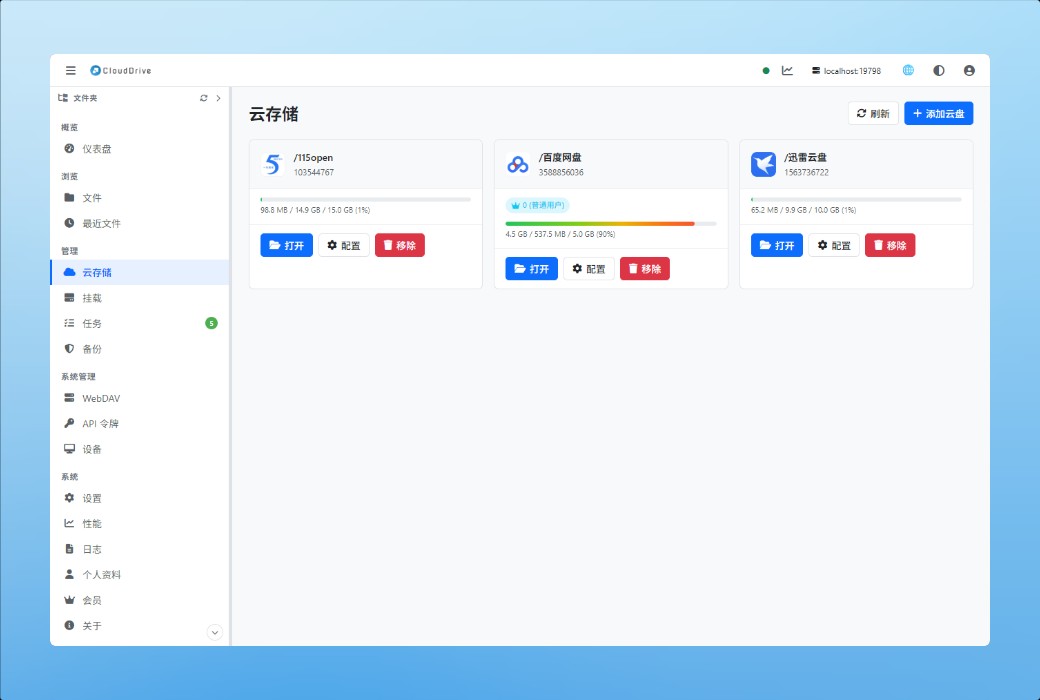
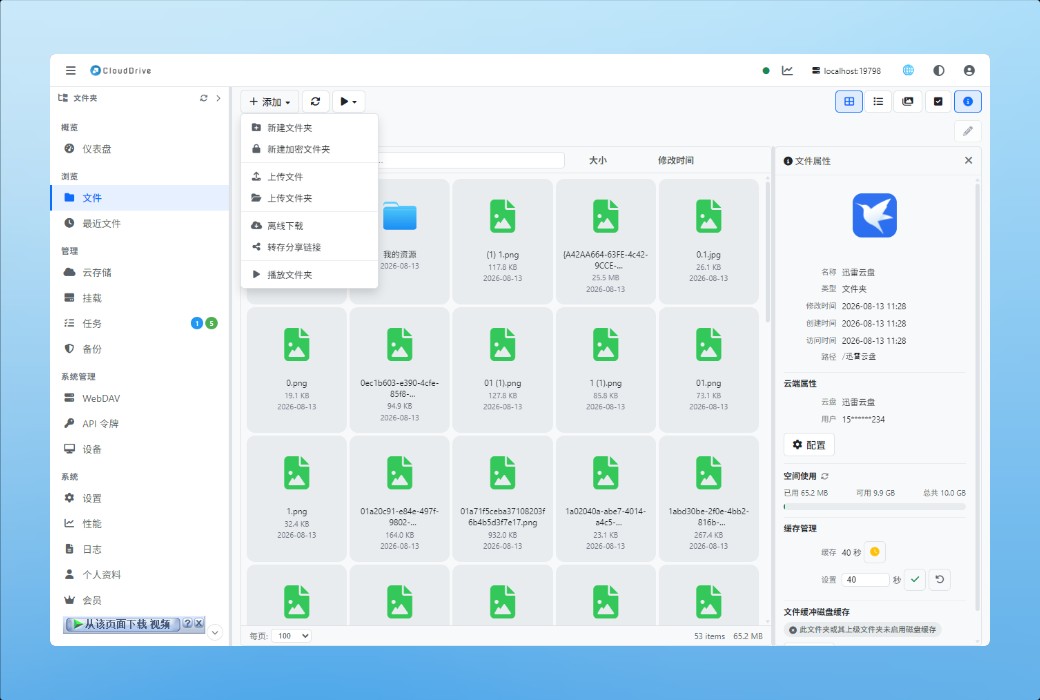
CloudDrive2 自带一个 Web 管理界面,所有云盘的文件操作都在这里完成:浏览目录、看图片、在线播放视频和音频,以及新建文件夹、重命名、删除、移动位置、上传本地文件。不用在各家云盘的 App 之间来回切换。
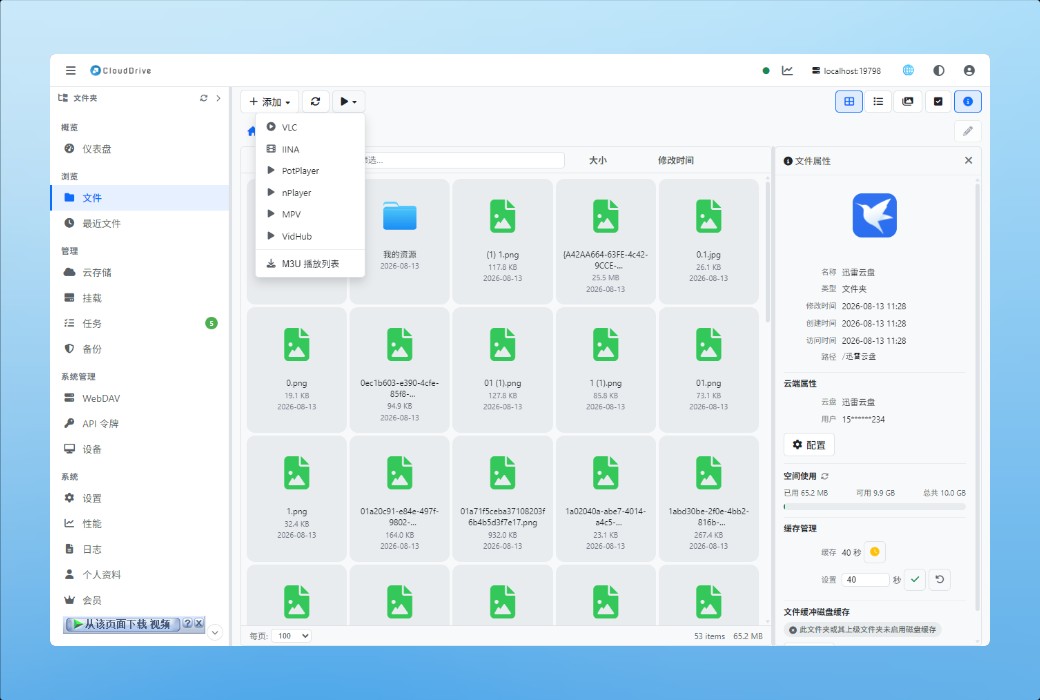
网页里的音视频也可以交给第三方播放器打开,包括 PotPlayer、VLC Player、Infuse、iina 和 nPlayer。
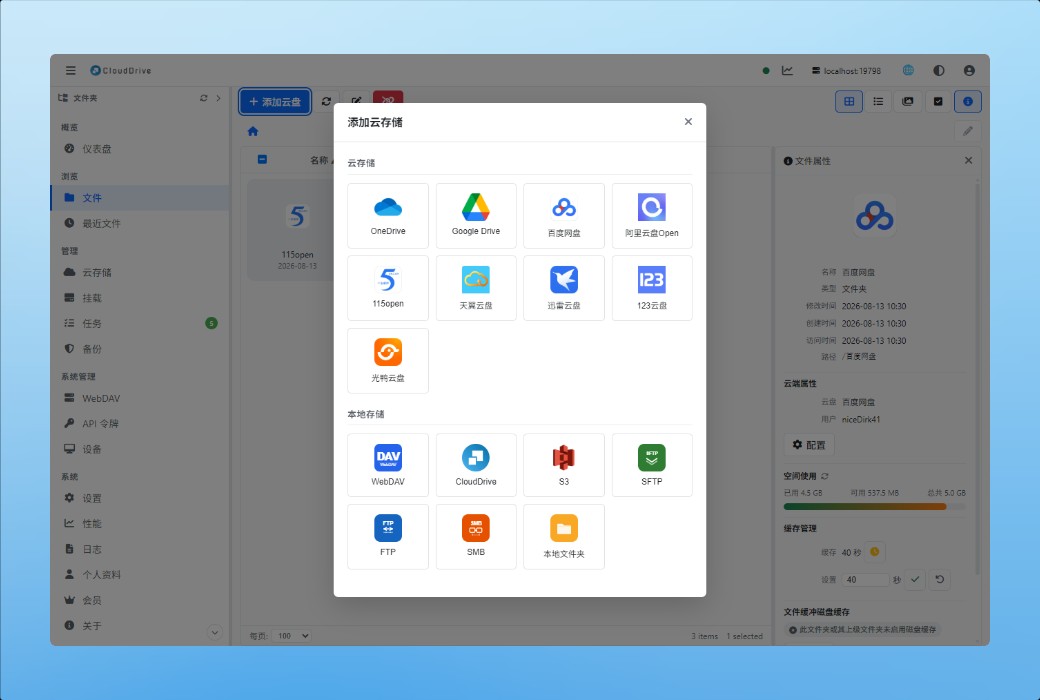
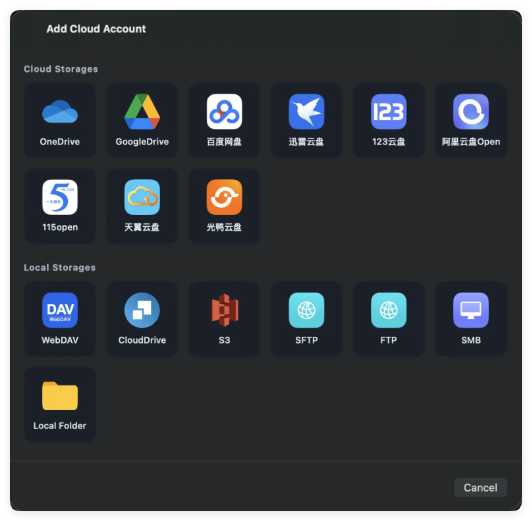
下面这些就是「添加云存储」里的全部选项,分组与应用里一致。
一次登录,到处使用
CloudDrive2 提供云盘账户的云端同步:你只需要在一个地方登录所有云盘账户,之后在任何设备上的 CloudDrive2 都能直接使用这些账户,不必在每台设备上重新走一遍登录流程。对于经常换设备的人,这省掉的不只是时间 —— 账号密码输入的次数越少,泄露的机会也越少。家里的电脑、公司的电脑、NAS,用的都是同一套已经登录好的账户。
WebDAV 服务
WebDAV 是一种基于 HTTP 的文件传输协议,可以像访问本地文件一样访问和管理远程文件,在云盘、网盘和 NAS 领域被广泛使用。
强大的 WebDAV 服务管理
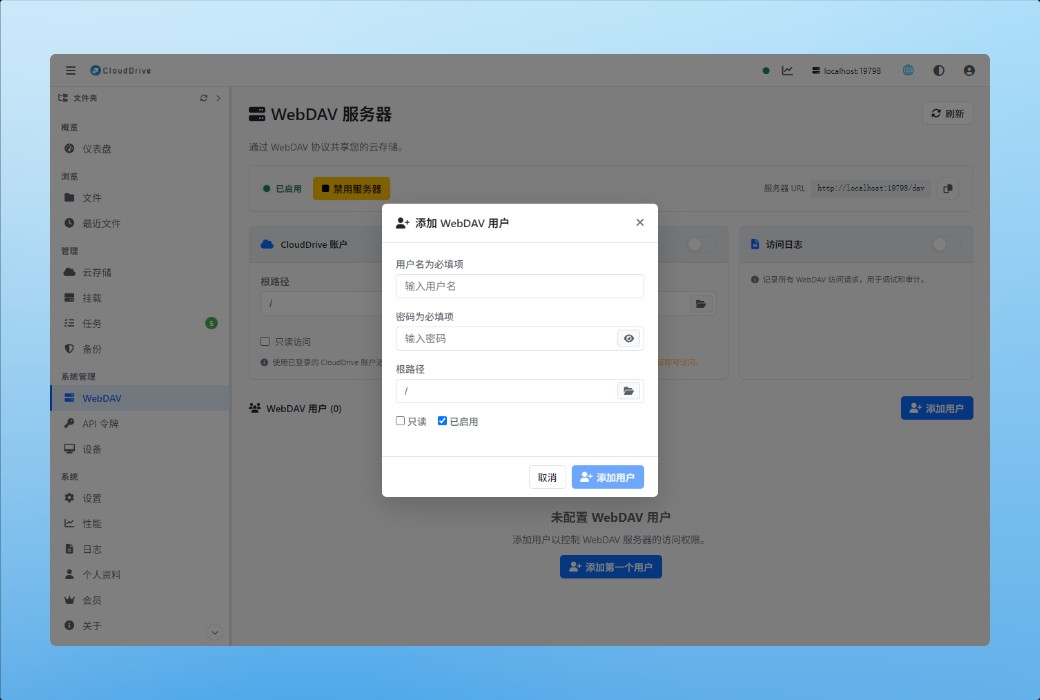
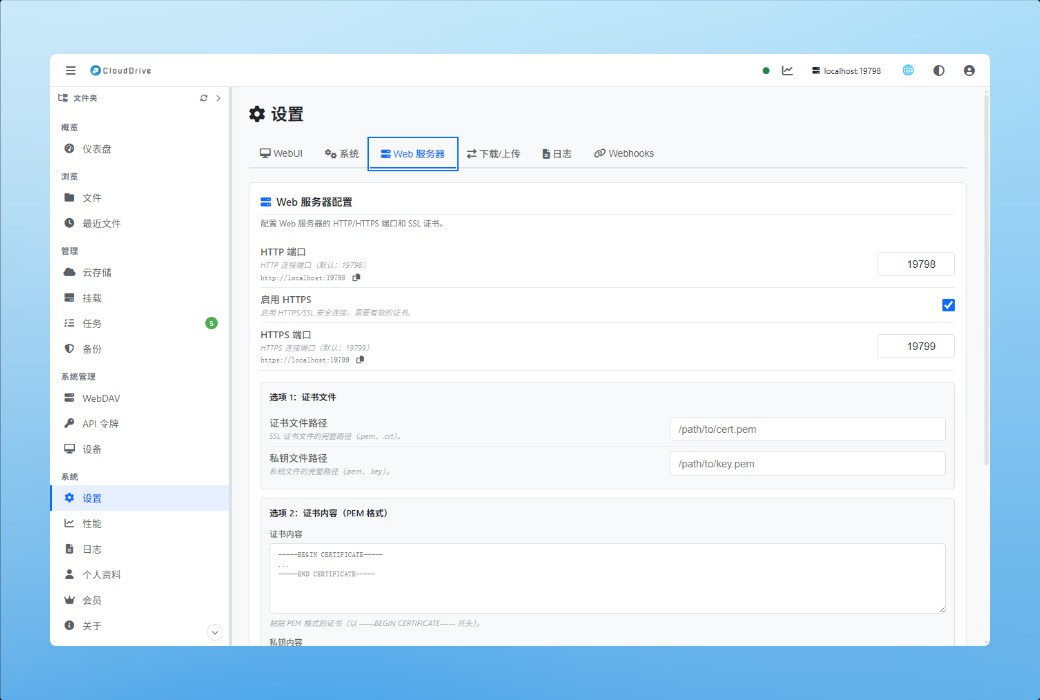
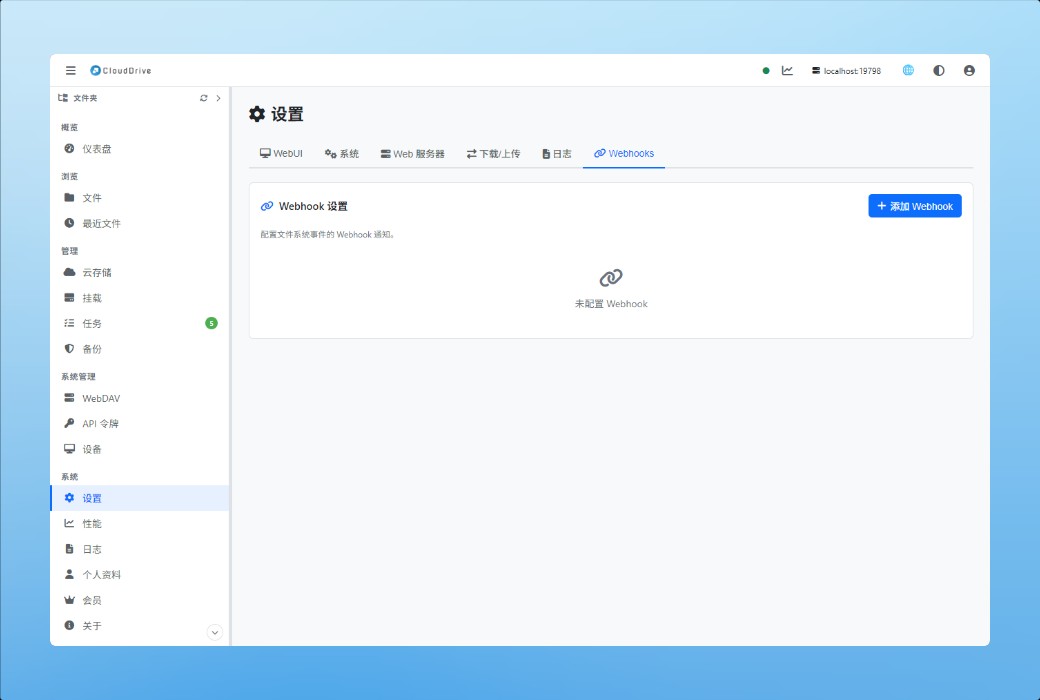
在系统设置界面里,WebDAV 服务的各项设置都可以单独控制:
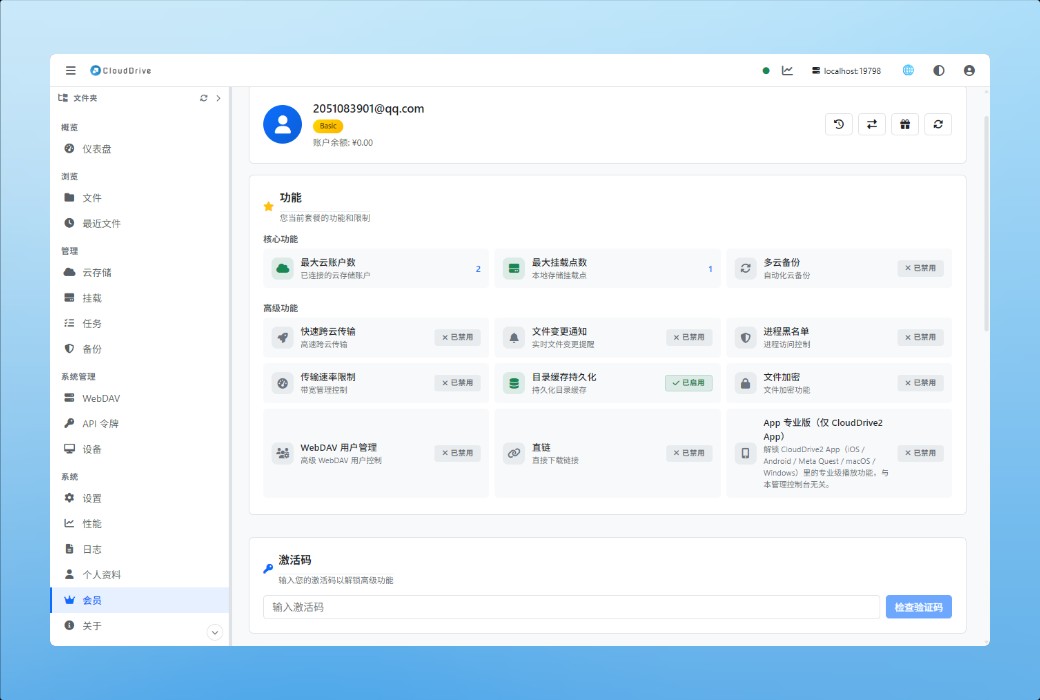
独立 WebDAV 用户管理(付费功能)
可以创建任意多个独立的 WebDAV 用户,每个用户单独设置自己的根目录位置和是否只读。把某一个目录分享给别人时,不需要交出自己的账号。
用 API 令牌把整台 CloudDrive 接出去
在一台 CloudDrive2 上建一个 API 令牌,任何实现了 CloudDrive API 的客户端,凭地址加令牌就能接进来。另一台 CloudDrive2 是其中一种 ——「添加云存储」列表里那个叫 CloudDrive 的选项就是它;第三方软件走的是同一套开放的 gRPC API,能力一样不少。
接进来之后,那台机器上连着的所有云盘,在对方看来就是一个普通的云存储:浏览、播放、复制、备份,跟本机直连的云盘走同一套流程。
差别在于「像」到什么程度。WebDAV 是通用协议,代价是只剩文件本身——列目录、读写字节,能力到此为止。走 CloudDrive 令牌,两端说的是同一种语言,云盘的能力就能原样传过来。
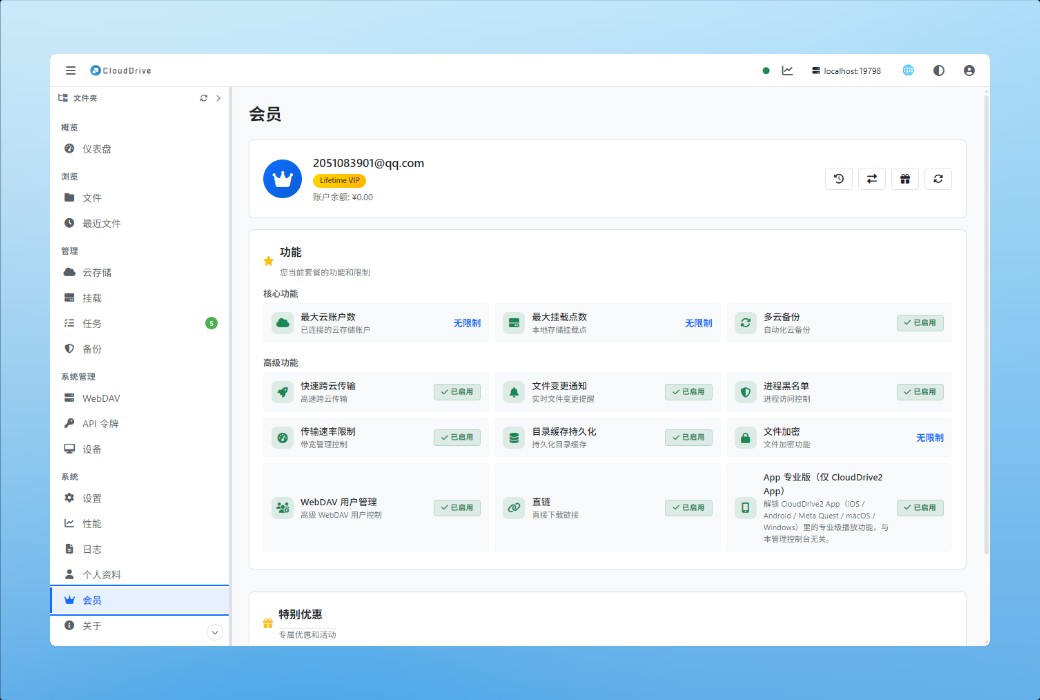
Pro 功能
공식 웹사이트:https://www.clouddrive2.com/features.html
다운로드 센터:https://clouddrive.apsgo.cn
배송 시간:24시간 자동 배송
운영 플랫폼:Windows, Linux, macOS, Android, Docker, Nas
인터페이스 언어:중국어 인터페이스 지원
업데이트 설명:구독 기간 내 사용 및 업데이트 가능
구매 전 체험:구매 전 무료 체험 가능
수령 방법:구매 후 활성화 정보가 주문 시 입력한 이메일로 발송되며, 개인 센터의 '내 주문'에서 해당 제품 활성화 코드를 확인할 수 있습니다.
기기 수:무료 사용자: 최대 2대 동시 접속. 유료 회원: 최대 5대 동시 접속
컴퓨터 변경:기존 컴퓨터에서 제거 후 새 컴퓨터에서 활성화
활성화 안내:추가 예정
특별 설명:추가 예정

협력 문의

게시물 정리는 @ tanlidoushen
1. 필요한 소프트웨어 및 도구 준비
1.Termux
CloudDrive 2 현재 안드로이드 버전은 기기의 /data 디렉토리에서 명령줄 형식으로 바이너리를 실행해야 하며 일반적인 APK 파일처럼 설치를 클릭하여 직접 실행할 수 없다.
이러한 바이너리 파일을 실행하려면 다음 두 가지 방법을 사용할 수 있습니다.
adb 쉘 사용: adb는 Android Debug Bridge의 약자이며 안드로이드 개발 키트(SDK)의 명령줄 도구입니다.휴대폰을 컴퓨터에 연결하고 adb 셸 명령을 사용하면 장치의 명령줄 인터페이스에 들어가 이진 파일을 실행할 수 있다.
Termux 사용: Termux는 안드로이드 장치에서 Linux 환경을 실행하는 터미널 에뮬레이터 앱입니다.Termux에서 적절한 명령을 사용하여 바이너리를 실행할 수 있습니다.
이 문서에서는 Termux 실행에 대해 설명합니다.CloudDrive 2 의 방식
Termux 가져오기 주소:
https://f-droid.org/zh_Hans/packages/com.termux/
설치 후 다음 명령을 입력하여 디바이스의 CPU 아키텍처를 결정합니다.
dpkg --print-architecture
2. MT 관리자
MT 관리자를 사용하면 Termux를 실행할 때 루트 권한이 아닌 상태에서 Termux의 홈 디렉토리에 액세스할 수 있으므로 많은 단계가 절약됩니다.
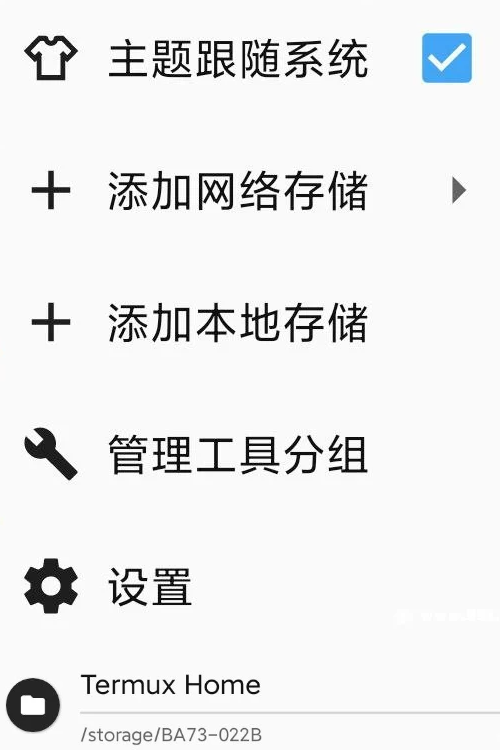
먼저 Termux를 미리 실행한 다음 MT 관리자에서 왼쪽 위 모서리를 클릭하면 드롭다운 목록에 로컬 스토리지가 추가되어 Termux를 선택하면 됩니다.루트 사용자는 Termux의 홈 디렉토리에 직접 액세스할 수 있으며 이 단계를 건너뛸 수 있습니다.
Termux 홈 디렉토리는
/data/data/com.termux/files/home/
3. 사용 중인 기기 아키텍처의 Android 버전용 Cloud Drive 2를 준비합니다.
CloudDrive 2 5.0 버전 이후 github를 통해 업데이트를 발표하고 Termux가 반환하는 결과에 따라 적절한 버전을 다운로드합니다.
https://github.com/cloud-fs/cloud-fs.github.io/releases
이름 변경 파일 이름 clouddrive-2.tgz
파일을 방금 MT 관리자가 추가한 Termux의 home 디렉토리로 이동하면 루트 사용자가 파일을
/data/data/com.termux/files/home/
디렉토리
4.fuse3 [루트가 아닌 사용자는 건너뛰기]
안드로이드에서 로컬 스토리지에 넷디스크를 마운트하려면 먼저 루트 권한을 얻고 컴파일되고 적합한 fuse3를 사용해야 합니다.
여기에 큰손들이 컴파일한 버전을 놓으면 자신의 아키텍처에 따라 해당 버전을 다운로드해야 하는데, Termux 반환 결과는aarch64,arm64를 선택하는 것이지 다른 것을 선택하는 것이 아니다.
https://forum.xda-developers.com/t/fusermount-on-android-rclone-mount.3866652/
다운로드하여 압축을 풀면 가져온 파일의 이름을 fusermount3로 바꾼 다음
data/data/com.termux/files/usr/bin
디렉토리 아래,권한을 700으로 변경
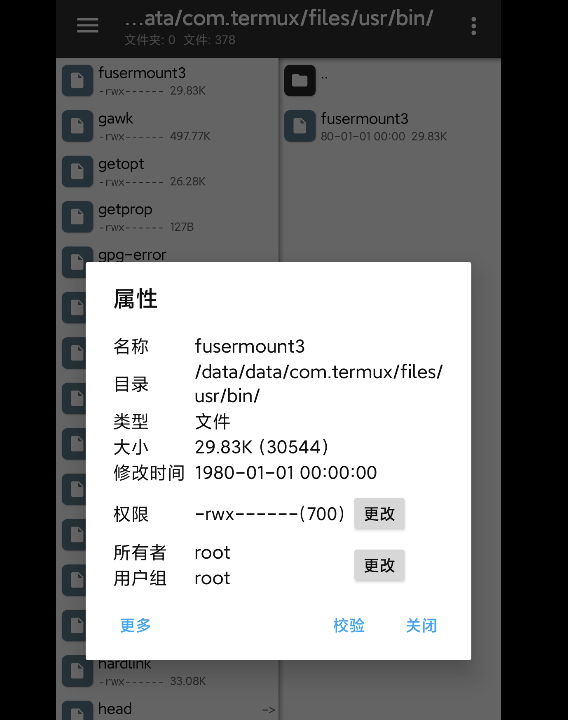
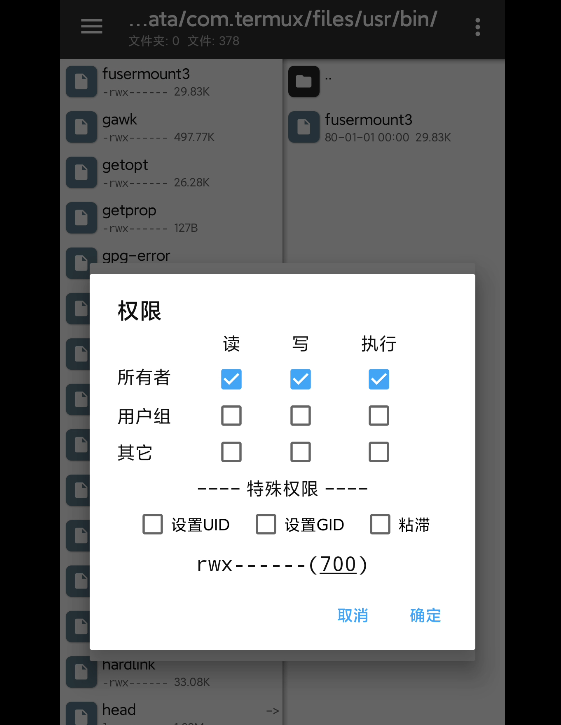
2. Termux에 Cloud Drive 2 배포
1. 권한 상승 [루트가 아닌 사용자는 건너뛰기]
Termux에 입력
pkg install tsu
이 명령은 tsu라는 패키지를 설치합니다. Termux에서 명령을 수퍼유저로 실행할 수 있는 권한 향상 도구입니다.
2. cd2 패키지 파일 압축 풀기
입력:
tar -zxvf clouddrive-2.tgz
3. 압축이 풀린 폴더 이름 바꾸기
mt 폴더에서 압축 풀린 폴더 이름 보기
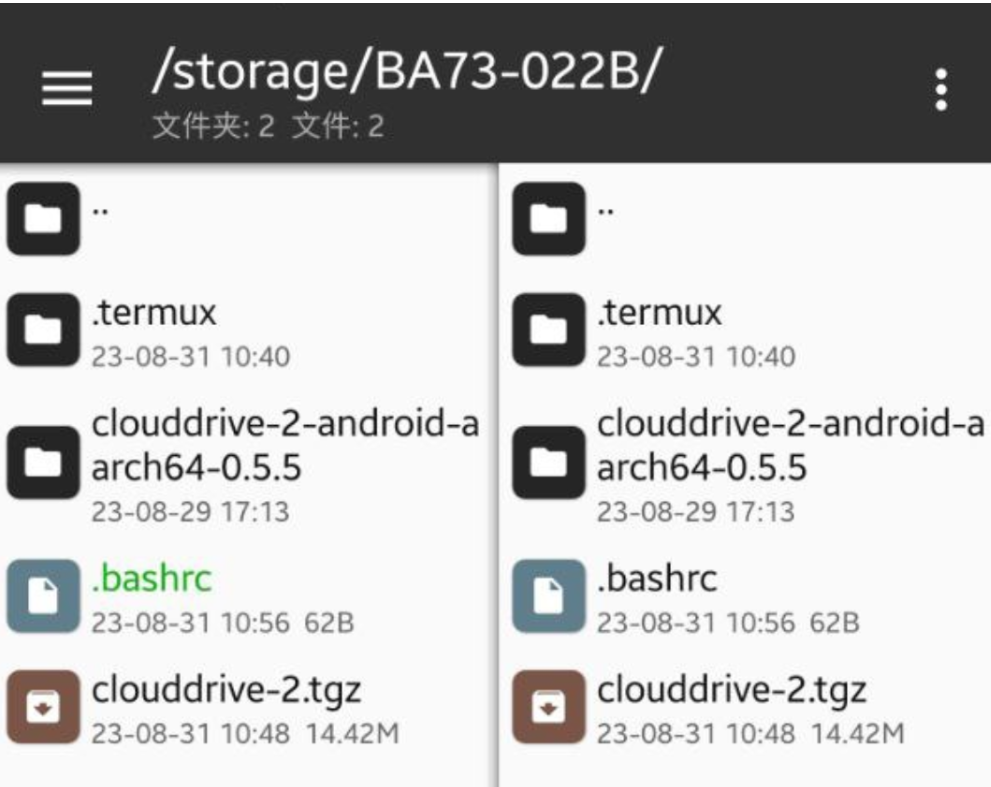
루트 사용자가 clouddrive-2로 직접 수정하면 됩니다.
루트가 아닌 사용자는 직접 수정 권한이 없습니다. 다음 명령으로 이름을 바꾸십시오.
mv [폴더 이름] clouddrive-2
압축을 푼 폴더의 이름이 clouddrive-2-android-aarch64-0.5.5이면
그러면 명령은
mv clouddrive-2-android-aarch64-0.5.5 clouddrive-2
3. Termux에서 빠른 실행CloudDrive 2
Termux의 home 디렉토리에.bashrc 파일을 새로 만들어 파일을 편집합니다.
Termux를 열려면 "cd2" 를 입력하여 cd2를 빠르게 실행하십시오.
비 루트 사용자 추가:
function cd2 {
cd ~
cd clouddrive-2/
./clouddrive
}
루트 사용자 추가:
function cd2 {
(cd ~ && sudo nsenter -t 1 -m -- /bin/bash -c "cd /data/data/com.termux/files/home/clouddrive-2/ && sudo ./clouddrive")
}
Termux를 열려면 자동으로 실행CloudDrive 2
비 루트 사용자 추가:
(cd ~ && cd clouddrive-2 && ./clouddrive)
루트 사용자 추가:
(cd ~ && sudo nsenter -t 1 -m -- /bin/bash -c "cd /data/data/com.termux/files/home/clouddrive-2/ && ./clouddrive")
이제 끌 수 있어요.Termux를 연 다음 위 단축 명령이 적용되는지 확인합니다.안 되면 입력 가능
chmod +x ~/.bashrc
.bashrc에 실행 권한을 추가합니다.
비데이터 디렉터리로 디렉터리를 마운트하려면 이 디렉터리 아래 폴더를 보십시오
/mnt/runtime/
게시물 정리는 @ tanlidoushen